前年為了給兒子寫個玩具app,
就寫了這個app,
稱玩具的原因是因為它沒有一般遊戲軟體計分的功能,
但可以選取手機或平版內的相簿圖片 或 真接照相後 就可以當成拼圖來源.
google play下載網址:https://play.google.com/store/apps/details?id=com.sweetlife.mypuzzle
youtube操作影片:https://www.youtube.com/watch?v=Pc5jSJjxkNg
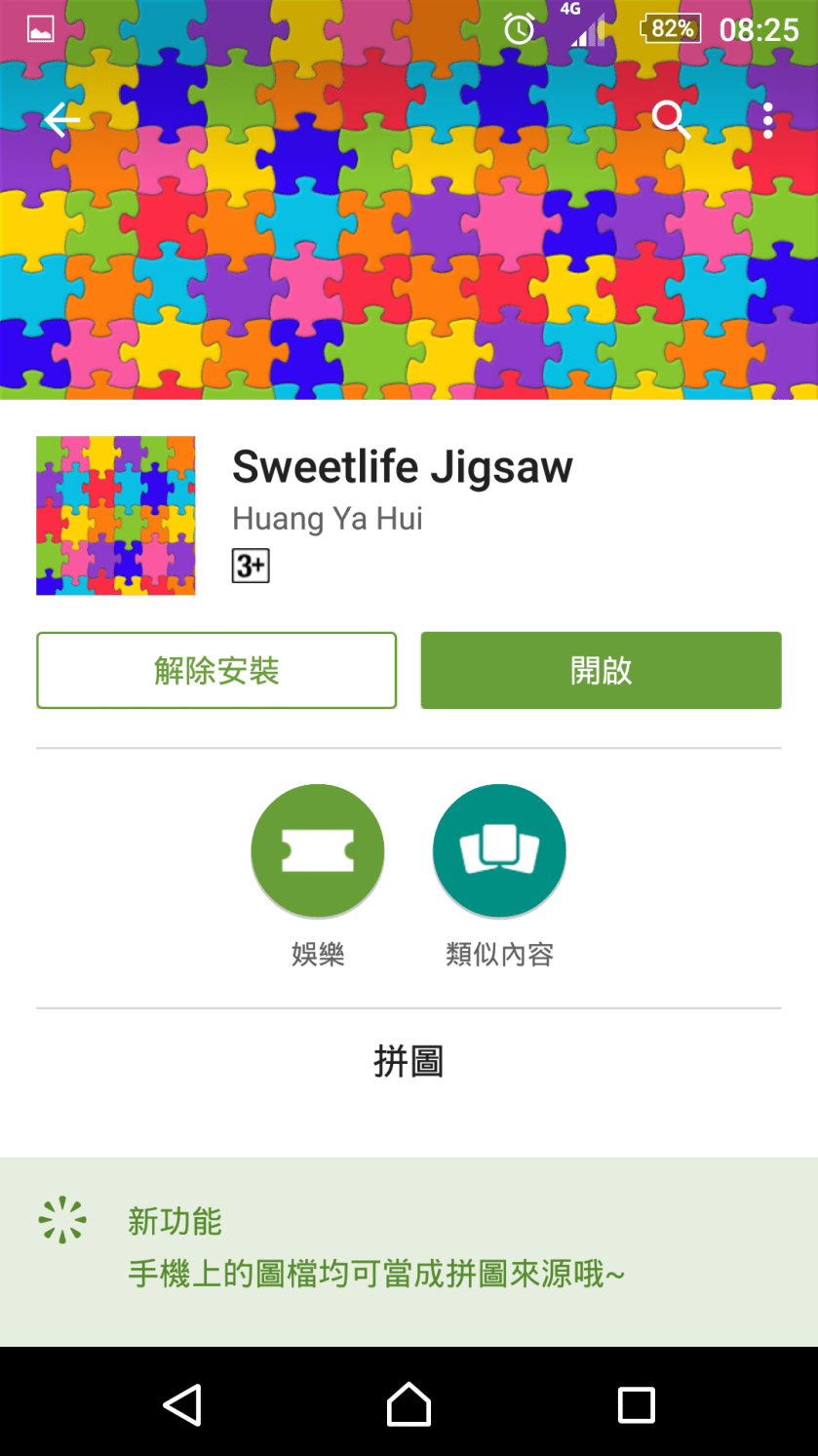


前年為了給兒子寫個玩具app,
就寫了這個app,
稱玩具的原因是因為它沒有一般遊戲軟體計分的功能,
但可以選取手機或平版內的相簿圖片 或 真接照相後 就可以當成拼圖來源.
google play下載網址:https://play.google.com/store/apps/details?id=com.sweetlife.mypuzzle
youtube操作影片:https://www.youtube.com/watch?v=Pc5jSJjxkNg

有人曾在GAE建立監控程式,藉此監控公司的網站等服務是否可正常由外部網路使用,
是個不錯的應用,大家可以參考看看~
1.先至google console建立專案,請記錄專案ID
https://console.cloud.google.com/
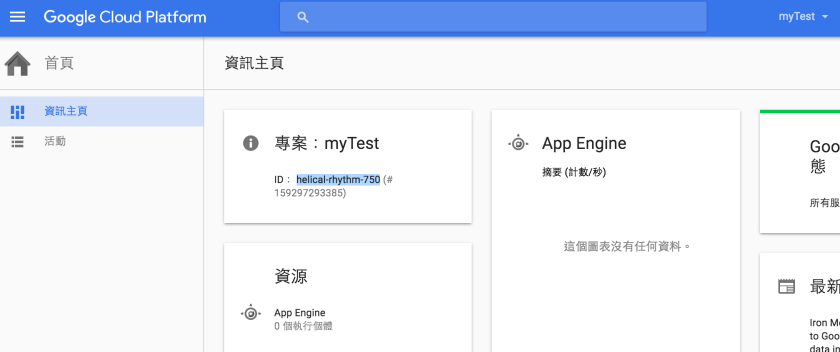
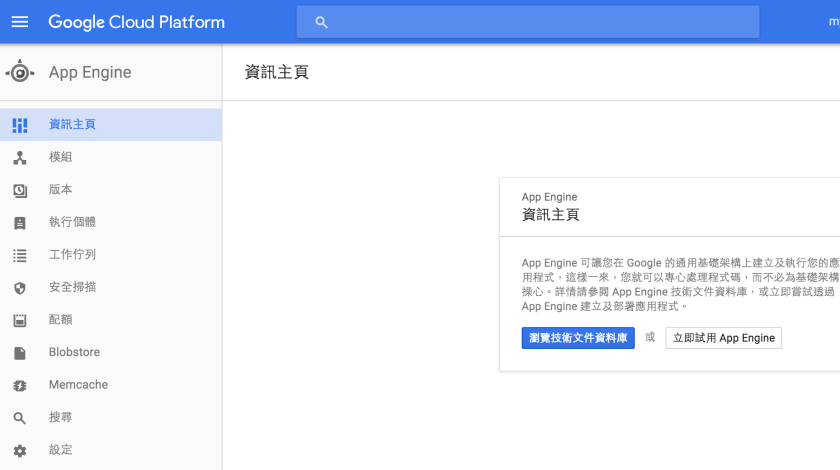
2.可參考下載App engine資訊主頁相關說明
下載eclipse,並加裝google app engine SDK或使用plugin,
我使用的plugin路徑∶https://dl.google.com/eclipse/plugin/core/4.3


3.開發好程式,測試方式
1) 選 Run As “Web Application"


2) 於瀏覽器中 輸入http://localhost:8888 可驗證結果

4.compile project
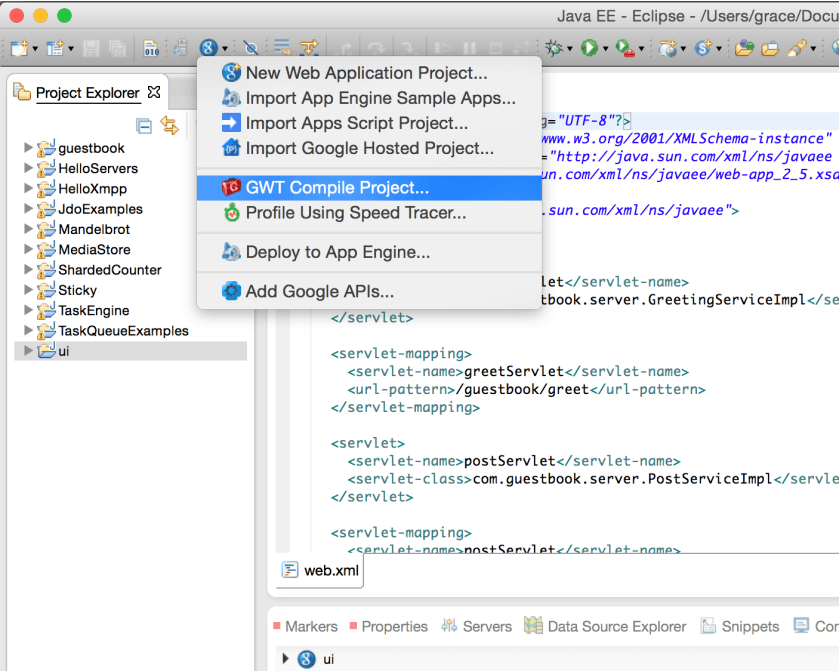
5.deploy project到google cloud的app engine

請點選App Engine project settings設定完成後,再執行"Deploy" Button

Application ID請填入步驟1取得的專案ID,按 “OK" Button回到上一頁

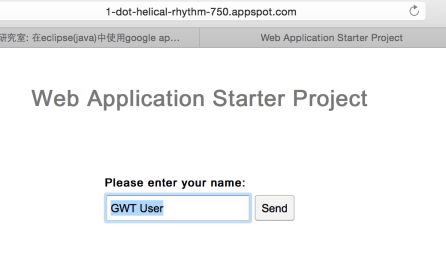
6.輸入https://[專案ID].appspot.com/
Ex.https://helical-rhythm-750.appspot.com/
即可顯示上傳專案的畫面
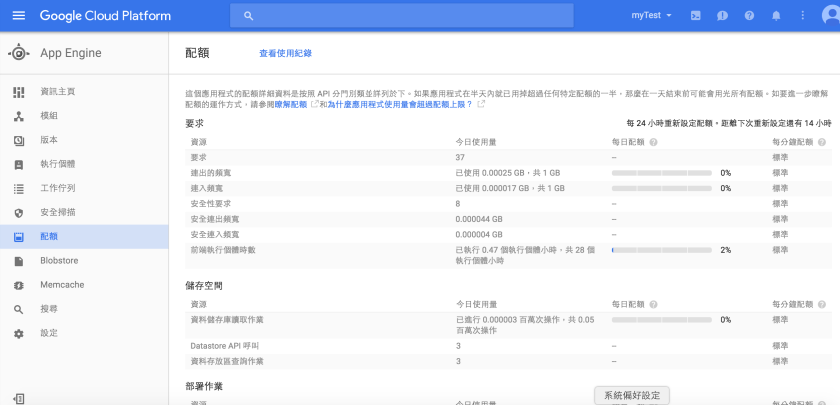
7.可至google cloud platform查詢app engine的使用狀況


想要在自已的網站或blog設定只搜尋特定網址的搜尋結果,可試看看這個~
1.登入google自訂搜尋網頁
https://cse.google.com/cse/all
2.新增搜尋引擎
1) 輸入要搜尋的網站∶可多個
2) 選擇語言及搜尋引擎的名稱

3.新增後可選擇編輯搜尋引擎,可調整相關設定

4.於"外觀和風格" => “版面配置" => 點選"儲存並取得程式碼"

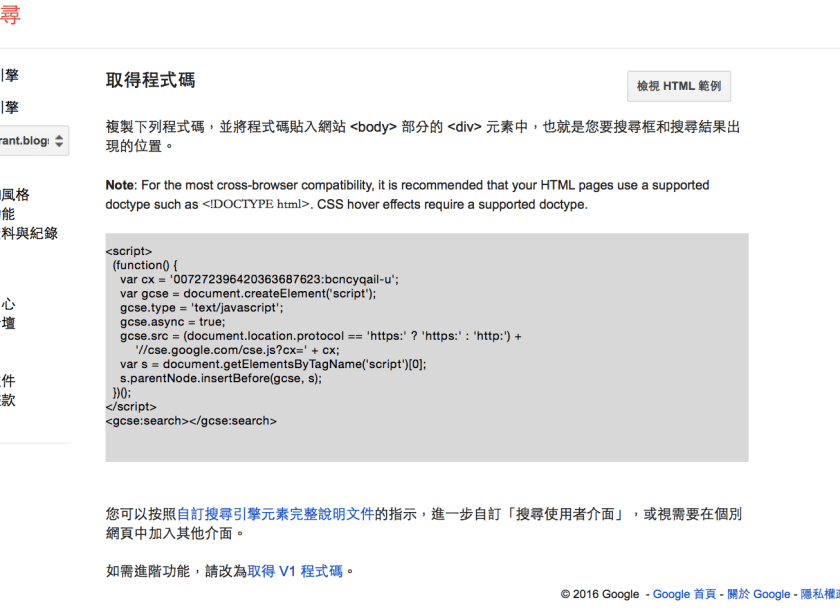
點"取得V1程式碼"可取得進階功能
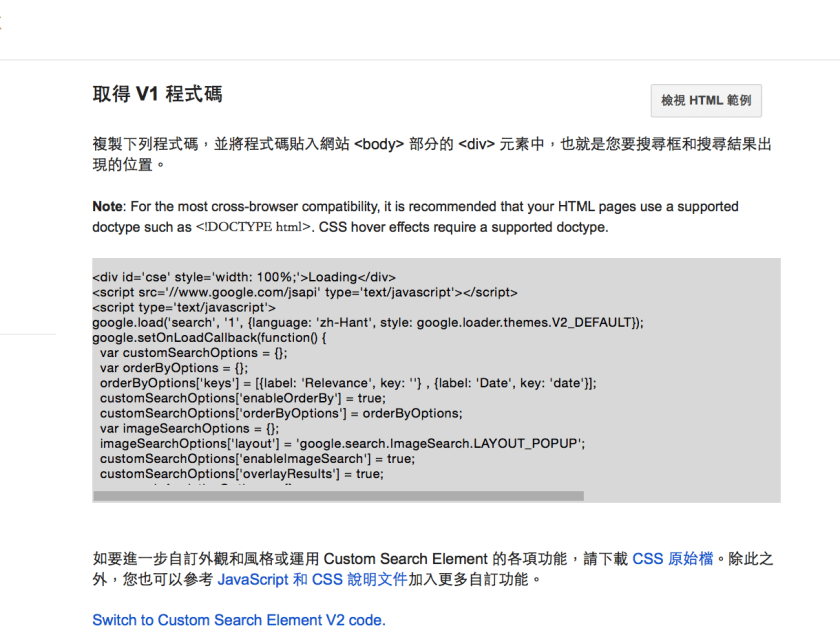
5.登入google blogger => 版面配置 => 新增小工具 => 選"HTML/JavaScript"將步驟4取得的指令貼上

6.於blogger頁面輸入搜尋關鍵字,就會跳出只有我們限定網址內的查詢結果了。


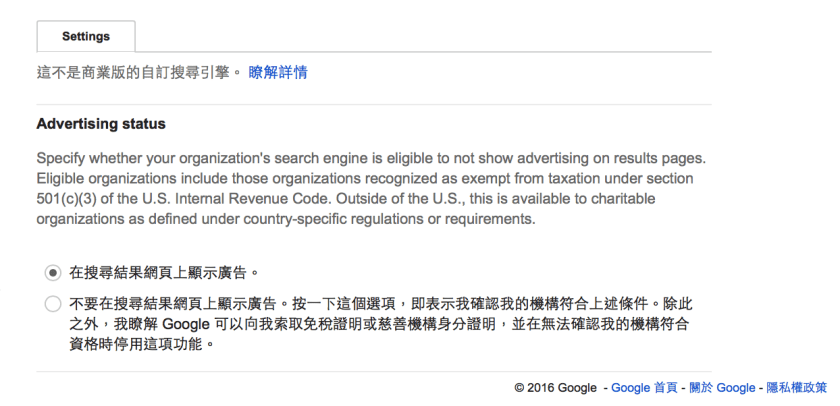
7.若不想有廣告資訊則可在企業項次,選則付費。
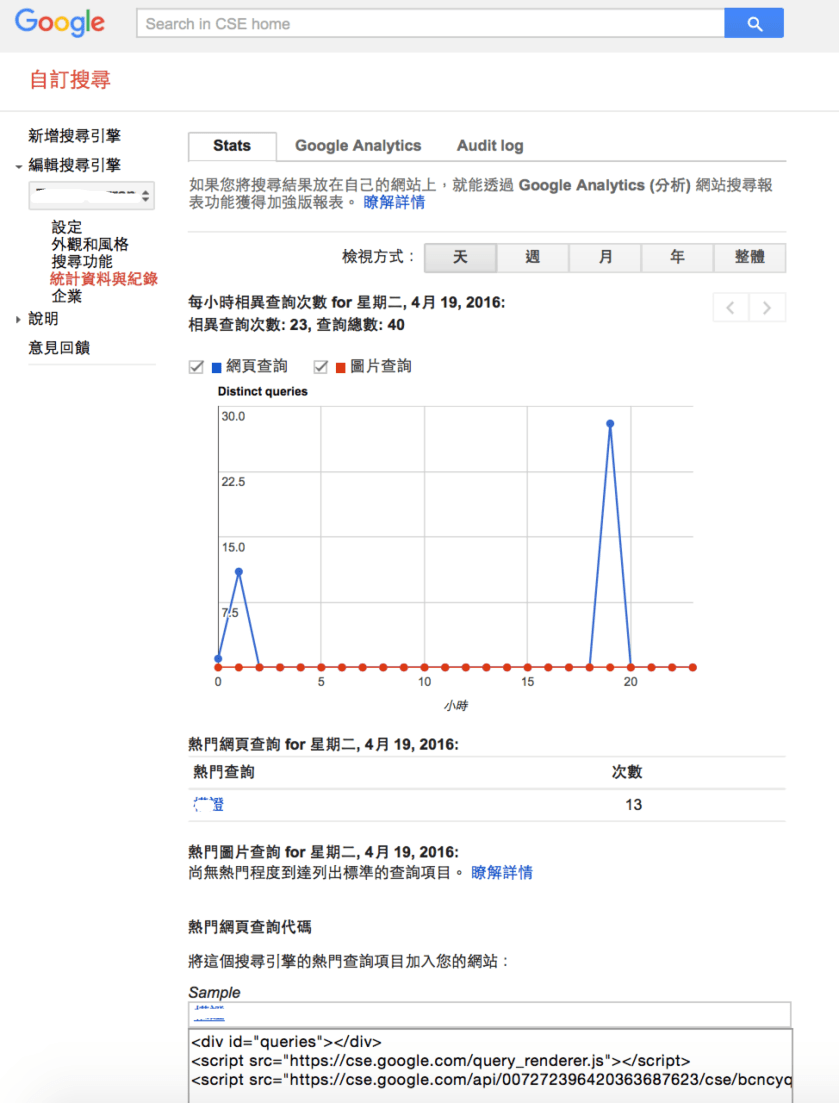
8.統計資訊

1.登入google API管理員
https://console.developers.google.com
1) 啟用google blog API

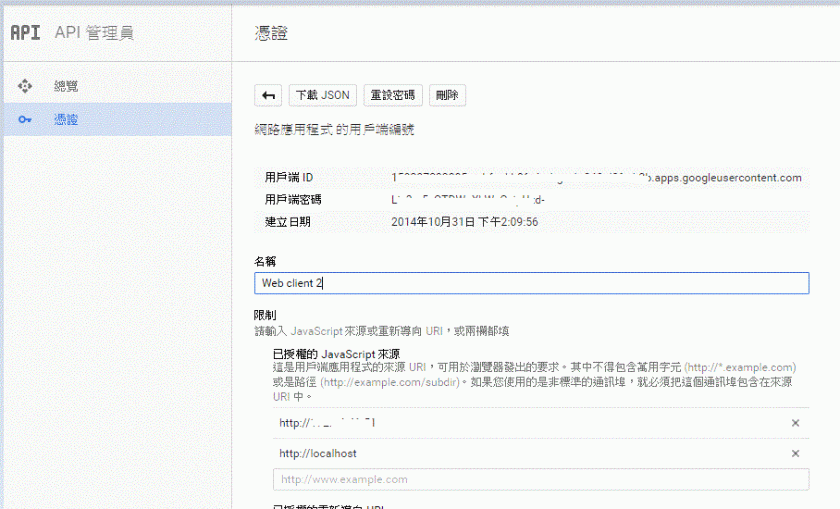
2) 申請OAuth 2.0用戶端ID 憑證
請記得設定授權的JavaScript來源 (因為是透過JavaScript),故請設定執行的server ip / domain (PS.localhost是我為了測試用,正式需拿掉)
請記錄用戶端ID,此即後續開發會用到的client ID
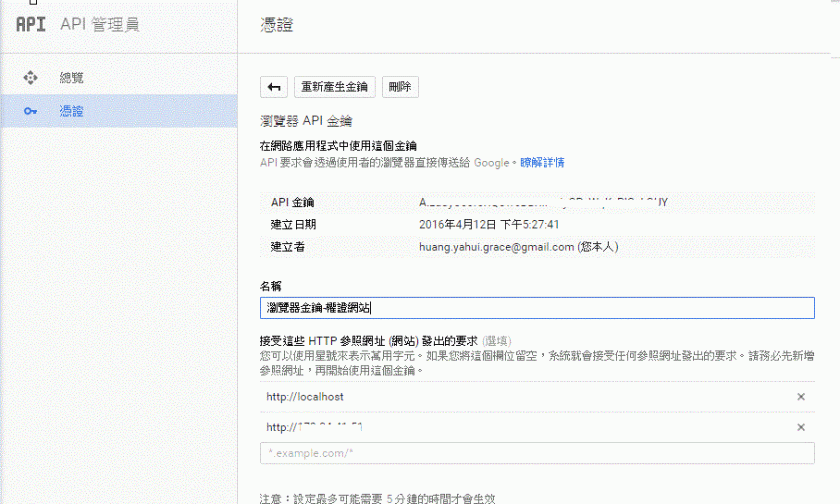
3) 申請API金鑰 憑證
請記得設定接受這些HTTP參照網址(網站)發出的要求 (因為是透過JavaScript),故請設定執行的server ip / domain (PS.localhost是我為了測試用,正式需拿掉)
請記錄API金鑰,此即後續開發會用到的API Key
2.請於初始時引用google api client javascript
https://apis.google.com/js/client.js?onload=init
3.檢核授權狀況
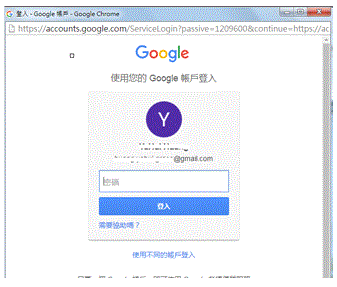
1) 授權button : Ex.id用authorize-button,已授權則會隱藏,未授權則需點選並確認授權,方可上傳文章,授權頁面如下
2) 上傳文章button : Ex.id用addPostButton
上傳文章後會顯示如下訊息框

3) javascript如下
function init() {
    gapi.client.setApiKey(googleBlog.apiKey);
    window.setTimeout(googleBlog.checkAuth,1);

    gapi.client.load('blogger', 'v3', function() {
        $("#addPostButton").click(googleBlog.addPost);
    });
}

var googleBlog = {
    blogId : '{請用您的Blog ID}',
    clientId : '{請用剛申請的Client ID}',
    apiKey : '{請用剛申請的API Key}',
    scopes : 'https://www.googleapis.com/auth/blogger',

    checkAuth : function () {
        gapi.auth.authorize({client_id: googleBlog.clientId, scope: googleBlog.scopes, immediate: true},
                googleBlog.handleAuthResult);
    },
    handleAuthResult : function (authResult) {
        var authorizeButton = document.getElementById('authorize-button');
        if (authResult && !authResult.error) {
            authorizeButton.style.visibility = 'hidden';
            //makeApiCall();
        } else {
            authorizeButton.style.visibility = '';
            authorizeButton.onclick = googleBlog.handleAuthClick;
        }
    },
    handleAuthClick : function (event) {
         // 步驟3: 通過授權以存取資料
         gapi.auth.authorize({client_id: googleBlog.clientId, scope: googleBlog.scopes,
             immediate: false}, googleBlog.handleAuthResult);
        return false;
    },
    addPost : function(event) {
        event.preventDefault();

        var blogIdVal = googleBlog.blogId;
        var blogTitle = $('input[name=blogTitle]').val();

        var blogContent = tinyMCE.get('blog_content').getContent({format : 'raw'});
        blogContent = blogContent.replace(/(?:\r\n|\r|\n)/g, '');
        blogContent = parseHTML(blogContent).getElementsByTagName('body')[0].innerHTML;
        var save_data = JSON.stringify(blogContent); //以JSON字串存入

        var formData = {'blogId': blogIdVal, fetchBody : true, fetchImages : true,
            isDraft : true, 'title': blogTitle,'content':save_data};
        var request = gapi.client.blogger.posts.insert(formData);
        request.execute(function(response) {
            console.log(response);
            if (response.id) {
                $('#modal-body-msg').text("文章上傳至google blog完成(草稿),文章編號:" + response.id);
                $('#messageModal').modal('show');
            } else {
                $('#modal-body-msg').text("文章上傳至google blog失敗");
                $('#messageModal').modal('show');
            }
        });
    }
}
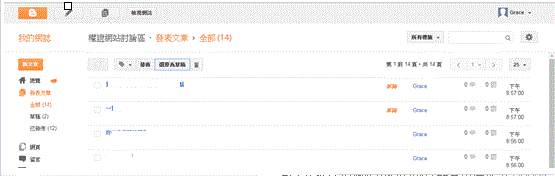
上傳文章,我將其預設值用成"草稿",須按"發佈"Button後才會對外發佈

1.請先依此篇文章設定google blooger的rss至feedburner
https://myyhhuang.wordpress.com/2016/03/14/使用google-feedburner/
Ex.http://xxx.blogspot.com/ 則設定為 http://xxx.blogspot.com/feeds/posts/default
2.在Feedburner => Publicize => Email Subscriptions 選取啟用鈕後會出現如下畫面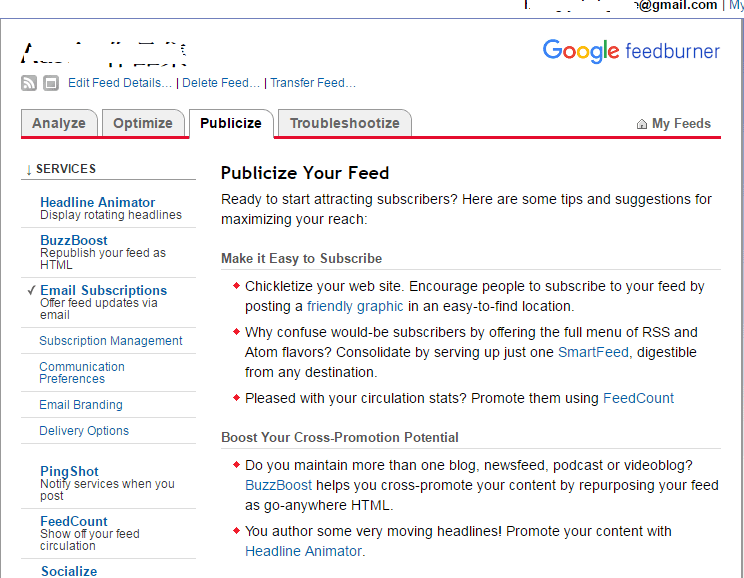
3.往下,看到如下畫面,選取Blogger,按"Go!"鈕
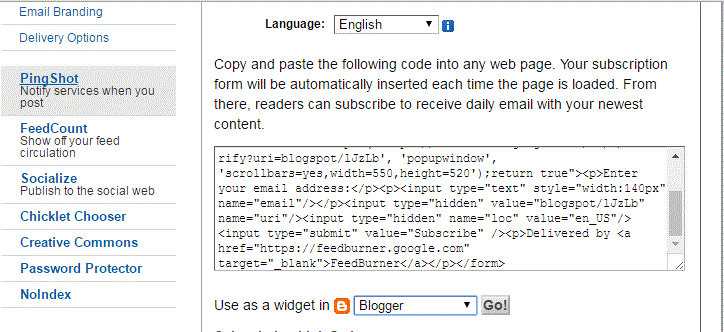
4.至google blogger設定畫面
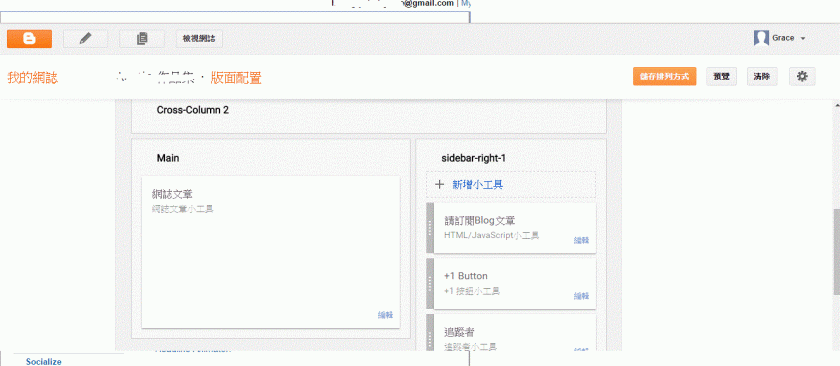
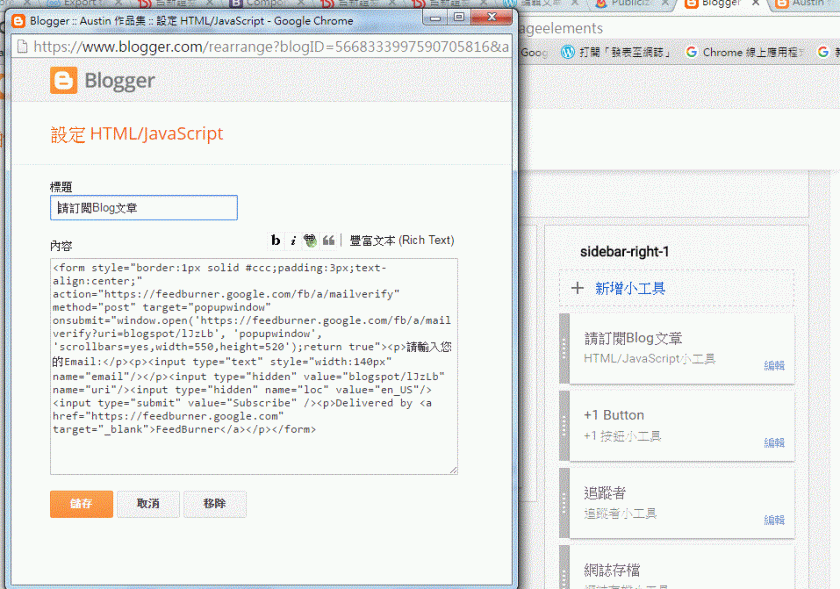
5.點選HTML/JavaScript小工具,出現如下畫面,標題請自行輸入,內容則請將步驟3上面的方框整塊複製過來
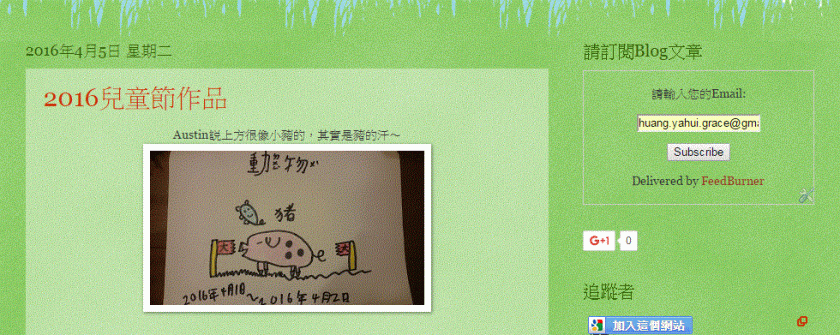
6.google blogger 儲存排列方式後,至blogger 頁面則可看到email訂閱畫面
訂閱後,會收到如下的確認信,點選後可啟用
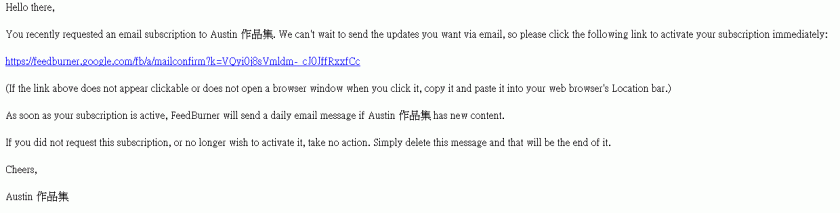
7.訂閱後,可在Feedburner => Publicize => Email Subscriptions => Subscription Management下方查詢到訂閱者的資料


今天查一個登入問題:若前一次有按正常程序登出,停留在登出畫面,重啟tomcat後,
再重新登入,有查到struts action程式有登入成功,且導至登入成功的第一頁,
但是用struts的tag #session判斷是否有session,其session竟然是null,
後來只好改寫成如下再觀察看看:
   System.out.println("jsp session id : " + session.getId());
    UserItem userItem = (UserItem) session.getAttribute("UserItem");
    if (userItem == null)
        response.sendRedirect("logout.action");
    else //雖然這樣的寫法很怪,但若沒這樣寫,前一次tomcat重啟後(或server session失效),重登後用struts2的tag取#session.UserItem就會取不到,但寫一次就OK
        session.setAttribute("UserItem",userItem);

 葛麗絲的分享世界