重開VirtualBox的ubuntu VM有提示硬碟空間不足,
那就來加些硬碟空間吧!
1.增加新硬碟: 記得先將VM關機哦
由VirtualBox的VM => 設定 => Storage(存放裝置) => SATA控制器
=> 右鍵後選擇"硬碟" => 建立"硬碟" => 選取新建立之硬碟
2.啟動VM,並以root執行以下指令
(1)查看系統的磁碟空間
sudo fdisk -l
=> 看到新加的虛擬硬碟,應該為Disk /dev/sdb
(2)將新硬碟建分割槽
fdisk /dev/sdb
command (m for help):m (輸入m為help)
command (m for help):n (增加新分割槽)
p (選擇基本分割槽, p為primary)
Partition number(1-4):1 (建立分割槽數量)
First cylinder (1-15908,default 1):Enter
command (m for help):w (寫入並離開此指令)
(3)格式化磁碟分割槽
sudo mkfs.ext4 /dev/sdb1 (用ext4格式對/dev/sdb1格式化)
(4)掛載分割槽
sudo mkdir /newdir (建立新掛載點)
sudo mount -t ext4 /dev/sdb1 /work (將新分割槽掛載到/newdir目錄下)
df -h (檢視掛載結果)
=> 可以看到新加的硬碟:/dev/sdb1對應至路徑/newdir
3.設定開機自動掛載 (用root執行)
vi /etc/fstab
在最後一行加入:/dev/sdb1 /newdir ext4 errors=remount-ro 0 1
執行shutdown -r重開機後
df -h (檢視掛載結果)
=> 可以看到新加的硬碟:/dev/sdb1對應至路徑/newdir
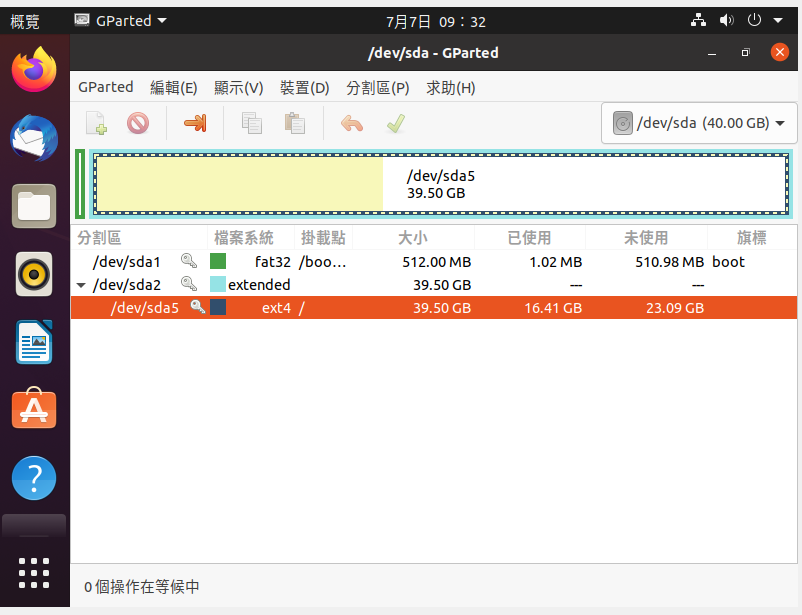
註: GUI工具可使用Gparted
安裝方式(用root) apt-get install gparted
一開始以為沒辦法將/目錄由19.5G擴充至39.5G,
後來發現是要先將檔案系統的extended先做擴充就可以了


 葛麗絲的分享世界